Tampilkan postingan dengan label Other. Tampilkan semua postingan

07/11/10

10 Tips Ngerawat Laptop

Produk notebook atau laptop dewasa ini semakin merajai pasar Indonesia. Para pengguna laptop pun sekarang dibilang sudah marak, mulai dari pekerja kantoran hingga lembaga-lembaga pendidikan. Sayangnya, masih banyak orang yang sering melakukan kesalahan dalam merawat laptopnya, sehingga laptop sering cepat rusak. Untuk itu, penulis membeberkan bagaimana cara jitu merawat laptop atau notebook dengan baik dan benar. Sehingga berguna bagi Anda pemilik produk ini.
Berikut tips-tips jitu tersebut:

1. Hindari meletakkan notebook pada permukaan yang lunak atau lembut. 
Seperti sofa, tempat tidur dan karfet. Sebab, pemakaian seperti itu akan menghambat aliran udara dibagian bawah notebook dan dapat menimbulkan overheating.


2. Jika mendownload software gratis dari internet, jangan sembarangan. 
Terlebih lagi misalnya software yang seolah-olah sebagai suatu antivirus. Gunakan software-software yang telah Anda dapatkan dari paket laptop yang Anda beli. Namun, bila Anda tetap ingin menggunakan software hasil download, maka pastikan sudah Anda scan software tersebut dengan antivirus yang Anda miliki.


3. Hindari peletakkan laptop di lantai. 
Sebab, ini dapat beresiko laptop terinjak kaki orang, anak Anda, atau binatang peliharaan. Laptop jika diletakkan di lantai, juga akan cepat kotor oleh debu.


4. Tancapkan ke stabilizer listrik laptop Anda.
Jika Anda sedang bekerja di laptop dengan menggunakan listrik (tanpa baterai), maka sebaiknya gunakan stabilizer yang bisa mencegah terjadinya tegangan listrik yang tidak stabil ke laptop Anda.


5. Jangan letakkan benda apapun di antara keyboard dan layar laptop.
Hal ini sangat berbahaya, karena risiko layar tergores menjadi besar. Tentunya Anda tidak ingin mengganti layar laptop gara-gara tergores bukan?


6. Ketika membawa laptop di dalam tas, Anda harus berhati-hati.
Tas yang digunakan untuk membawa laptop pun jangan sembarang tas. Gunakan tas yang memang digunakan untuk laptop sehingga benda-benda lainnya tidak akan menggores bagian-bagian tertentu pada laptop.


7. Jangan pernah minum atau makan atau meletakkan minuman yang mengandung cairan di sekitar laptop.
Ini sangatlah berbahaya, karena laptop sangat peka terhadap cairan yang mengenai laptop, misalnya saja cairan yang masuk ke dalam keyboard.


8. Jangan pernah berusaha untuk membongkar laptop Anda sendiri 
Ini merupakan tindakan yang sangat tidak bijaksana. Laptop bukanlah seperti radio atau tape recorder biasa. Banyak bagian-bagian yang sangat kecil yang dari pabriknya saja sudah dirakit dengan menggunakan presisi robot. Jika Anda ceroboh, maka laptop Anda bisa rusak parah. Bawalah selalu laptop yang rusak ke dealer atau service center dari laptop Anda.


9. Jangan meletakkan notebook di tempat yang menjadi sangat panas.
Seperti terik matahari ataupun di dalam mobil yang diparkir cukup lama di tempat terbuka pada siang hari.


10. Hindari notebook Anda dari air jenis apa pun.
Meskipun nanti juga akan mengering, cepat atau lambat sirkuit di dalam laptop atau baterai secara perlahan akan berkarat.

11/10/10

Bikin Data di Semua PC Setara


Berapa banyak komputer yang Anda gunakan? Dua, tiga, empat? Untuk para mobile worker, komputer menjadi perangkat utama. Terkadang ada yang memiliki notebook, netbook, dan juga PC dekstop di kantor dan di rumah. Belum lagi dihitung dengan gadget komputer portabel seperti smartphone, hard disk portabel, iPad, atau sejenisnya.

Untuk urusan pekerjaan dan hiburan sebaiknya data antara PC yang satu dengan yang lain setara. Artinya ketika Anda berpindah komputer, misalnya dari desktop ke notebook, data yang Anda temukan di keduanya sama. Caranya tidak merepotkan kok, dan yang pasti data tak tertinggal di salah satu PC saja. Setelah file pekerjaan yang kelar dikerjakan di PC rumah disinkronisasi, data tersebut sudah langsung ada di notebook dan Anda siap mempresentasikannya di kantor.


Banyak Cara Mensinkronisasi

Sinkronisasi adalah solusi dua arah di mana folder/files disinkronisasikan supaya dua atau lebih PC memiliki data yang sama dan ter-update. Sinkronisasi akan terasa penting bagi Anda yang harus bekerja di beberapa komputer karena memastikan data pasti ada dan tersinkronisasi di semua komputer.

Banyak cara untuk melakukan sinkronisasi. Salah satunya menggunakan flash drive sebagai media sinkronisasi. Selesai mengerjakan pekerjaan di komputer rumah, data pekerjaan Anda disinkronisasikan dengan flash drive. Selanjutnya ketika sampai di kantor, data tersebut kemudian disinkronisasikan dengan folder pekerjaan di komputer kantor. Begitu juga sebaliknya.

Beberapa aplikasi juga menyediakan dukungan sinkronisasi untuk PC yang saling terhubung lewat jaringan komputer. Salah satu aplikasi yang dapat digunakan adalah aplikasi SyncToy keluaran Microsoft.

Sikronisasi juga berlaku untuk perangkat genggam. Jika Anda menggunakan iPhone atau iPod, maka Anda bisa mensinkronisasi lagu-lagu yang ada di gadget tersebut dengan koleksi lagu yang Anda kumpulkan di PC. Biasanya untuk iPhone diperlukan aplikasi iTunes untuk melakukan sinkronisasi, seperti halnya BlackBerry membutuhkan BlackBerry Desktop Manager untuk melakukan sinkronisasi.


Tentukan Software Pendukung

Yang penting dalam melakukan sinkronisasi adalah software yang digunakan. Aplikasi-aplikasi untuk sinkronisasi banyak macamnya. Masing-masing juga punya kekhasan dan dukungan sendiri. Ada yang bisa mensinkronisasi melalui jaringan, ada yang hanya bisa menggunakan flash drive.

Bahkan ada pula yang menggunakan internet sebagai media sinkronisasi antara dua buah atau lebih PC, sehingga PC kantor dan rumah bisa disinkronisasikan kapan saja asalkan keduanya terkoneksi internet. Ada yang hanya cocok untuk satu sistem operasi, namun ada pula yang mendukung multisistem operasi. Pilihannya pun terbagi atas gratisan dan berbayar.

Banyak yang gratis dan mumpuni. Aplikasi-aplikasi berikut adalah aplikasi sinkronisasi yang dapat Anda gunakan secara gratis.

Source : Info Komputer 

25/09/10

Tips Memilih Harddisk External (Portabel)

Jika Anda seperti kebanyakan orang, Anda pasti pernah mengalami hal yang satu ini. Merasakan kapasitas simpan pada harddisk yang dipasang di dalam komputer menciut dengan cepat. Maksudnya, dengan cepat Anda kekurangan kapasitas simpan.
Ini sebenarnya tidak mengherankan, mengingat file-file video dari YouTube, koleksi foto hasil jepretan kamera digital yang kian tinggi resolusinya, plus aplikasi-aplikasi menarik yang sering Anda unduh, sunting, dan pakai, terus saja bertambah, sementara kapasitas harddisk tidak Anda tambah.
Kalau sudah begini, solusi yang paling praktis adalah dengan menambahkan sebuah harddisk portabel, alias eksternal. Mengapa kami sebut praktis? Sebab tidak perlu repot-repot buka casing dan menghubungkan kabel harddisk ke motherboard.

Praktis, Ringkas
Tinggal koneksikan saja harddisk portabel ke port USB/FireWire komputer via kabel yang disediakan, dan Anda sudah mendapat tambahan kapasitas, yang mungkin saja lebih besar dibandingkan harddisk yang bercokol dalam komputer Anda. Juga tidak perlu pasang power supply tambahan. Mudah dan cepat bukan?

Harddisk portabel, sesuai namanya, tentu mudah dibawa-bawa, termasuk dimasukkan dalam saku celana, karena bentuknya yang ringkas, kompak. Biasanya, harddisk portabel datang disertai dengan software backup. Memang fungsi harddisk portabel – tadinya – adalah sebagai media backup. Karena itu, harddisk portabel juga berfungsi sebagai pemulih (restorer) data dan file jika file ‘asli’ terkorupsi, karena virus misalnya.

Apa yang Perlu Diperhatikan?
Di pasar saat ini ada banyak sekali pilihan merek harddisk portabel, antara lain A-Data, Buffalo, Iomega, Imation, LaCie, Maxtor, Qnap, Samsung, Seagate, Toshiba, Transcend, dan Western Digital. Fisik harddisk portabel masa kini cantik, mungil, dengan kapasitas yang kian besar. Ada yang mengemaskan harddisk 1,8”, ada yang 2,5”, juga 3,5”. Tinggal pilih mana yang dibutuhkan.

Nah, agar Anda tidak terlalu repot memikirkan apa saja yang harus dipertimbangkan saat membeli harddisk portabel, berikut kami berikan sedikit panduan. Perhatikan hal-hal di bawah ini saat berbelanja harddisk portabel.

1. Kapasitas (kapasitas simpan file maksimal)
Kapasitas simpan harddisk portabel bervariasi, dimulai dari 40GB sampai 500GB. Namun kini juga sudah muncul harddisk portabel yang daya tampungnya mencapai 1,5TB (terabyte). Jika Anda banyak bekerja dengan file video dan grafis, kami sarankan untuk memilih harddisk portabel dengan kapasitas terbesar yang bisa Anda beli.

Selain ditujukan sebagai suplemen harddisk di komputer desktop, kebanyakan harddisk portabel kini justru membidik pasar pengguna notebook dan netbook (mini notebook). Harddisk portabel yang ditujukan pada notebook/mini notebook hadir dalam dua ukuran: 2,5” dan 1,8”. Namun Anda juga tidak dilarang memilih yang berukuran 3,5”, kendati yang satu ini lazimnya ditujukan pada PC desktop. Tentu kenyamanan membawa-bawanya akan berbeda. Selain itu, harga harddisk portabel 1,8” pasti lebih mahal dibandingkan yang 2,5”, kendati keduanya berkapasitas tepat sama.

2. Kecepatan putar drive
Kecepatan putar disk sebagian ditentukan oleh kecepatan laju data, dan dinyatakan dalam rpm (rotation per minute). Umumnya harddisk portabel berputar pada kecepatan 5400rpm.

3. Besar buffer atau cache
Besarnya buffer mewakili jumlah memori yang di-cache, atau disimpan yang bisa ditangani oleh sebuah drive ketika menanti permintaan (request) berikutnya dari sistem. Besarnya buffer berkisar dari 2MB – 16MB. Semakin besar ukuran buffer, semakin banyak data yang bisa disimpan dan semakin cepat pengantaran datanya. Namun semakin besar ukuran buffer yang dikemaskan sebuah harddisk portabel, akan semakin mahal pula harga harddisk portabel tersebut.

4. Fitur Recovery
Pilihlah harddisk portabel yang dilengkapi dengan fitur backup and recovery. Fitur ini berguna di saat file-file Anda mengalami kerusakan atau korupsi data akibat hilangnya asupan listrik secara tiba-tiba, atau pun akibat serangan virus. Melalui fitur recovery, Anda akan bisa memulihkan data yang hilang/rusak.

5. Kemampuan PnP (plug and play)
Tancapkan kabelnya dan harddisk portabel langsung bisa dipakai tanpa perlu instalasi driver atau software apa pun, begitu maksud PnP. Kemampuan PnP khususnya diperlukan jika Anda bermaksud menggunakan satu harddisk portabel di beberapa komputer – PC di kantor, netbook di luar kantor, atau notebook di rumah.

(sumber:ketok.com)

21/09/10

7 Rahasia Meningkatkan Performa Komputer

1. Non-aktifkan Program Start-Up Extra

ada beberapa program aplikasi yang memiliki sifat carrier (bawaan) yang mengeksekusi program tersebut pada saat kita baru menghidupkan komputer (start-up). Contoh umum adalah program Updater Acrobat, Real Player, AOL, MS Groove, Winamp, Matlab, YM dan masih banyak lagi. Jika program ini aktif ketika start-up, maka antara start-up hingga dalam keadaan normal (ready) akan membutuhkan waktu yang lebih lama. Oleh karena itu, non-aktifkanlah program-program yang tidak diperlukan pada awal start-up. Sebaiknya semua program aplikasi non-Windows dan antivirus, maka non-aktifkanlah. Berikut langkah-langkahnya :

1. Klik Start, lalu klik Run..

2. Ketiklah msconfig , lalu tekan enter atau klik OK.

3. Akan tampil System Configuration Utility.

4. Pilih dan kliklah Startup.

5. Pada tab Startup, Anda akan melihat box-box akan ditandai check list hijau (v). Pelajarilah setiap item tersebut dengan melihat Command. Cobalah hilangkan checklist hijau (v) pada item-item program yang tidak diinginkan. Program-program dengan command C:Windows sebaiknya dibiarkan seperti kondisi semula.

6. Setelah beberapa item telah di unchekc (menghilangkan v pada box), maka kliklah Apply dan/atau OK. Akan ada konfirmasi apakah ingin restart ?

7. Setelah restart, pada layar akan muncul konfirmasi lagi, dan pilihlah “option for not showing this dialogue every
time your PC reboots“.


2 . Optimasi Aturan Tampilan (Display Setting)


Secara normal, Windows XP memberi tampilan yang “indah”, dan tentu saja ini membutuhkan resource (cadangan memori) yang berlebih. Oleh karena itu, ada baiknya jika Anda memilih tampilan yang biasa-biasa saja alias sederhana. Berikut caranya:

1. Klik start, lalu klik kanan My Computer

2. Pilih dan kliklah Properties

3. Akan muncul System Properties

4. Pilihlah Advanced

5. Pada Perfomance, kliklah Setting

6. Akan muncul Perfomance Option dan Visual Effect

7. Klik Custom dan silahkan hilangkan beberapa item check list pada box, dan biarkan item-item dibawah ini tetap check (v).

>. Use visual styles on windows and buttons

>. Show shadows under menus

>. Show shadows under mouse pointer

>. Show translucent selection rectangle

>. Show Window contents when dragging

>. Slide taskbar buttons

>. Use common tasks in folders

>. Use drop shadows for icons labels on the desktop

8. Silahkan klik Apply. Dan kemudian klik OK.


3. Mempercepat Browsing File


agan pasti mengalami ketika membuka “My Computer” untuk menelusuri folder-folder terjadi delay (butuh waktu beberapa saat). Hal ini disebabkan karena Windows XP secara otomatis sedang mencari file-file network dan printer setiap kali Anda membuka Windows Explorer. Untuk mempercepat kinerja ini, maka lakukanlah :

1. Klik start, dan double klik My Computer

2. Kliklah menu Tools (bagian atas)

3. Pilihlah Folder Options

4. Muncul box Folder Options, dan pilihlah View

5. Hilangkan check (v) pada Automatically search for network folders and
printers check box.

6. Klik Apply dan selanjutnya OK.

7. Perubahan hasil akan terlihat setelah restart.


4. Jalankan Disk CleanUp


OS Windows maupun progam aplikasi selalu “menitip” file sementara (temporary files) di “sekeliling” hard disk Anda, sehingga membutuhkan space. Hal ini akan membuat kondisi hard disk akan “full” sehingga akan mempengaruhi faktor kecepatan Windows serta mengurangi efisiensi akses hard disk dan operasi memori virtual. Fenonema ini umumnya menjadi masalah ketika komputer kita digunakan untuk browsing dan surfing internet dengan frekuensi tinggi. Cara “penyembuhan”-nya adalah :

1. Klik start, dan double klik My Computer

2. Klik kanan pada Drive C hard disk

3. Kliklah Disk Cleanup

4. Tunggulah beberapa saat dan akan muncul Disk Cleanup for (C

5. Pilihlah (berikan check list V) pada Temporary Internet Files and Recycle Bin

6. Klik OK dan selesai

7. Catatan : sebaiknya dilakukan 1 atau 2 minggu sekali


5. Disk Defragmenter

Sering mengcopy dan mendelete file-file dalam hard disk menyebabkan susunan file-file dalam hard disk berantarakan. Antara file folder A akan berserakan diantara folder B, C, atau D. Dan juga sebaliknya file folder B bisa berserakan diantara space folder A, C atau D dan seterusnya. Hal ini akan memperlambat kinerja Windows dalam mengakses data (pembaca hard disk akan mencari file-file cakram pada hard disk yang telah berserakan). Dan biasanya, setelah penggunaan dan peng-copy-an/ pen-delete-an terjadi selama 1, 2, 3 atau 4 bulan, maka struktur file akan berserakan. Untuk itu, kita perlu merapikan file tersebut. Caranya sebagai berikut :

1. Klik start dan pilih All Programs

2. Pilih Accessories

3. Pilih System Tools

4. Pilih Disk Defragmenter

5. Akan muncul “Disk Defragmenter” dengan tampilan volume hard disk kita

6. Kliklah Volume C, dan klik Analyze

7. Setelah beberapa saat, akan muncul hasil analisisnya. Akan muncul hasil yakni “You do not need to defragment this volume” atau “You need to defragment this volume“.

8. Jika yang muncul adalah “You need to defragment this volume“, maka kliklah Defragment. Jika sebaliknya, maka kliklah Close.

9. Setelah seleasai di C, Anda dapat mengecek untuk partisi hard disk di D, E dan seterusnya.

Catatan : lakukan pengecekan dan/atau defragment 2 atau 3 bulan sekali. Jangan sering-sering defragment karena akan berdampak buruk pada hard disk. Maksimum sekali dalam 2 bulan atau lebih.


6. Bersihkan Sistem Register yang Tidak digunakan


Cara 6 agak sulit karena membutuhkan program untuk membersihkan/mendelete sistem register program-program yang sudah tidak digunakan lagi (sisa-sisa uninstall program). Disamping itu, banyak juga file-file register yang error dalam OS Windows seiring berjalannya waktu. Hal ini akan memperlambat kinerja Windows. Oleh karena itu, secara periodik (mungkin 3 atau 6 bulan sekali) kita perlu me’maintenance” file-file register yang bermasalah. Beberapa program membersihkan sistem register seperti Ashampoo TuneUp Utilities, RegCure dan masih banyak lagi. Sebenarnya, jika Anda mengerti fungsi register pada Windows, Anda dapat melakukannya secara manual melalui command regedit. Namun, agak sulit untuk awam.


7. Rahasia Tambahan +3


Selain 6 langkah tersebut, sebenarnya ada beberapa cara lain seperti :

1. Pemilihan program antivirus yang efisien, efektif dan handal. Tidak bisa dipungkiri bahwa banyak antivirus yang handal justru memperlambat kinerja Windows. Penggunaan jenis antivirus sangat bergantung pada “perlakuan” yang diberikan pada komputer/laptop Anda. Jika komputer Anda sering dimasukin flash disk atau download “aneh-aneh”, maka sebaiknya menggunakan antivirus yang handal. Jika tidak, Anda bisa tanpa menggunakan antivirus, namun dengan proteksi manual. Baca : Melindungi Komputer Secara Manual dari Serangan Virus

2. Setting “Direct Memory Access” (DMA)

3. Menon-aktifkan index file di Windows Component

Tips Agar Restart Windows Lebih Cepat

Jakarta - Virtual Memory, atau yang lebih dikenal dengan nama swap file, merupakan memori bohong-bohongan yang terletak di dalam hard disk. Pada dasarnya, Virtual Memory berguna jika RAM yang terdapat di sistem sudah tidak mencukupi sehingga dipakailah ruang hard disk sebagai tempat penyimpanan sementara. Karena itu, tidak mengherankan jika ukuran Virtual Memory bisa disetel sampai 2 kalinya RAM sistem.

Tapi tahukah Anda, besar-kecilnya Virtual Memory dapat mempengaruhi kecepatan shutdown atau reboot Windows. Semakin besar Virtual Memory, semakin lama pula Windows melakukan reboot atau shutdown.

Begini solusi untuk mengatasinya.
1. Klik menu “Start”, lalu ketik “Local Security Policy”.
2. Atau coba ketikkan “secpol.msc” di menu Start. Lihat kolom kiri, lalu pilih “Security Settings > Local Policies > Security Options > Shutdown : Clear virtual memory pagefile”. Set value-nya menjadi “Disabled”.

Anda memiliki RAM sistem yang besar? Anda dapat pula menyetel supaya Windows berjalan tanpa Virtual Memory dengan cara ini.
1. Klik kanan “Computer > Properties”. Pilih “Advanced system settings”.
2. Klik “Settings” pada bagian Performance. Pada window “Performance Options”, klik tab “Advanced”.
3. Di bagian “Virtual memory”, klik “Change”. Di situ Anda dapat melihat di kandar mana XP menaruh Virtual Memory.
4. Untuk men-disable penggunaan Virtual Memory, pilih kandar di mana XP menaruh Virtual Memory (pagefile.sys), lalu klik “No Paging File”, dilanjutkan dengan mengklik “Set”. Setelah itu, reboot komputer Anda.

Virtual Memory ini bisa dibilang bagai buah simalakama. Misalnya, jika Anda ingin mempercepat shutdown atau reboot dengan men-disable fitur “Shutdown : Clear virtual memory pagefile” pada “Local Security Policy”, sistem Anda jadi kurang aman karena cracker bisa saja “melihat-lihat” isinya. Sebaliknya, bila Anda tidak memakai Virtual Memory, bisa-bisa sistem Anda menjadi kurang stabil.
[sumber=koran kompas]

19/09/10

Mengembalikan data yang terhapus dengan magic rescue

Magic rescue merupakan software free dan open source, berfungsi untuk me-recover data atau partisi yang telah hilang dari media penyimpanan berupa harddisk atau flash disk. Cara kerjanya dengan men-scan block devices dan meng-ekstrak tipe file yang diketahui dengan melihat pada “magic bytes”. Magic rescue dapat bekerja pada hampir semua file system, tetapi pada file yang terfragmentasi hanya dapat dikembalikan bagian pertamanya saja, yang biasanya memiliki ukuran sampai 50 MB.
Menginstalasikannya pada distro berbasis debian :
    sudo apt-get install magicrescue
Jika telah terinstall kita bisa langsung menjalankan program dengan perintah dasar :
sudo magicrescue –help
perintah diatas untuk menampilkan option-option yang tersedia.
sebelum menjalankan magicrescue, pastikan DMA dan optimasi hardware sudah aktif agar proses recovery lebih cepat. Pada Linux kita bisa menggunakan hdparm :
sudo hdparm -d 1 -c 1 -u 1 /dev/hdb
Contoh :
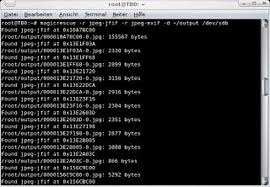
  • mengembalikan data berupa file gambar jpeg-jfif dan file gambar jpeg-exif di partisi /dev/sda2
   sudo magicrescue -r jpeg-jfif -r jpeg-exif -d ~/output /dev/sda2
  • mengembalikan video berekstensi .avi di partisi /dev/sda2
   sudo magicrescue -r avi -d ~/output /dev/sda2
penjelasan :
argumen -r berfungsi untuk menentukan tipe file yang akan di recover argumen -d berfungsi untuk menetapkan direktori tempat menaruh file yang sudah di recover /dev/sda2 adalah nama partisi yang akan di scan
Kita juga dapat menghentikan pencarian lalu memulai pencarian dari tempat terakhir dengan perintah :
sudo magicrescue -r avi -d ~/output -O [+|-|=][0x]offset
penjelasan :
argumen -O berfungsi untuk mulai menscan dari tempat yang ditentukan oleh nilai offset

Lama bekerja di depan Komputer? Gunakan Aturan 20-20-20

Jika anda termasuk orang yang bekerja cukup lama di depan komputer, misalnya sampai beberapa jam, sebaiknya mulai memperhatikan kesehatan mata. Terlalu lama di depan layar komputer tanpa istirahat bisa menyebabkan mata kering, kemerahan atau resiko lainnya. Seorang blogger profesional, Amit Agarwal, mendapatkan tips untuk mengistirahatkan mata dengan Aturan 20-20-20. Apa itu aturan 20-20-20 ?
Tingkat kecerahan (brightness) layar monitor yang terus menerus dilihat mata bisa menyebabkan kelelahan mata sehingga mata kering dan bisa diikuti dengan mata merah ( Repetitive strain injury/RSI )
Untuk mengatasi permasalahan ini, aturan 20-20-20 dapat diterapkan. Apa maksud aturan ini ? Mudah saja, aturan ini menganjurkan setiap 20 menit bekerja di depan komputer kita harus istirahat paling tidak 20 detik dengan melihat obyek atau benda yang jaraknya sekitar 20 kaki( 20 feet = 6 meter ).
Tetapi terkadang sebagian besar kita tidak sempat untuk melakukan hal itu, dan kadang kita bekerja di dalam ruangan yang tidak ada jarak sejauh 6 meter untuk mengistirahatkan mata kita. Alternatifnya, kita bisa menggunakan bantuan software gratis untuk mengistirahatkan mata kita.
Eye Defender , merupakan program gratis ( berjalan di Windows 98, ME, 2000, XP, Vista, Windows 7 ) yang memberikan peringatan untuk istirahat sejenak, disediakan Visual Training sekitar 1 menit agar mata kita bisa lebih segar ( Download EyeDefenderSetup.exe [186 KB] ).
gar tampil visual training seperti diatas, atur setting program ini ( klik kanan icon Eye Defender, pilih Setting, dan pilih “Start the visual training”). Setiap beberapa menit akan tampil Visual training dan kita hanya harus mengikuti arah pointer yang tampil dilayar, dan setelah selesai, hal ini bisa membantu membuat mata kita lebih rileks.
Software gratis lain yang bisa digunakan adalah WorkRave, yang juga membantu mengingatkan untuk mengistirahatkan mata sejenak dengan menyediakan dua metode ( micro-break dan rest-break).
Tips lainnya untuk mengurangi kelelahan mata, sesuaikan tingkat kecerahan layar monitor (brightness). Usahakan jangan terlalu terang agar tidak cepat membuat mata lelah.

18/09/10

Copy Paste Makin Kencang

Memindahkan Dan menyalin File Yang Ukurannya Besar, Akan Membutuhkan Waktu yang Sangat lama, Untuk itu, Gunakanlah Software Copier yang Bisa Di Download Disini Untuk Menggunakannya Silahkan Klik Icon Sehingga Muncul Di Tray, Otomatis Copier Akan Aktif.


17/09/10

Membuka task manager Di Windows 7 lebih Cepat


Jika biasanya Kita Tekan Ctrl+Alt+Del maka Akan muncul seperti diatas maka cara cepat untuk membuka task manager adalah = "Ctrl+Alt+Esq"

11/09/10

MENGATUR PREFETCH

MENGATUR PREFETCH
Prefetch adalah merupakan services Windows 7 untuk memantau program program Aplikasi yang sering digunakan. Program-program tersebut akan dimasukan kedalam RAM ketika windows menyala. Dan Keunggulannya adalah membuat program lebih cepat dijalankan karena sudah ada dalam memori komputer.
Ada 4 Jenis Configuration Pada nilai EnablePrefetcher (1-4) (VALUE DATA)
1. Prefetch Dimatikan
2. Prefetch Diterapkan pada program aplikasi
3. Prefetch diterapkan pada system booting, Cocok untuk komputer yang menggunakan banyak aplikasi
4. Prefetch untuk progeam aplikasi dan booting, Cocok untuk komputer yang memiliki sedikit aplikasi

Langkah untuk Konfigurasi Prefetch dapat dilakukan dengan cara jalankan registry editor (regedit)


1. Buka regedit
2. Explorer bagian HKEY_LOCAL_MACHINE\SYSTEM\CurrentControlSet\Control\Session Manager\Memory Management\PrefetcchParameters.
3. Klik Ganda pada EnablePrefetcher
4. Masukan Value Data Seperti Nomor Diatas
5. Jika Anda Memiliki Banyak Aplikasi, Maka masukan nomor 3 Pada Value Data


5. Tutup Aplikasi Regedit, Silahkan Restart Komputer Dan Lihat Hasilnya.

PERCEPAT SHUTDOWN

>PERCEPAT PROSES SHUTDOWN
Komputer Yang memiliki banyak aplikasi akan sangat Lama Melakukan Shutdown, Anda dapat mempercepat Shutdown Dengan Cara Klik Start Menu Tulis regedit pada kolom search.


Lalu Buka Bagian HKEY_LOCAL_MACHINE\SYSTEM\CurrentControlSet\Control
Lalu Klik Ganda WaitToKillServiceTimeout


Jika Sudah Isi Value Data Dengan 5000, Dan Tutup Regedit.


OPTIMALISASI DENGAN CCLEANER

OPTIMALISASI HARD DISK


1. Disk Cleanup


Jika Hard Disk hampir Penuh, Kinerja Komputer dapat terganggu. Terutama jika partisi yang hampir penuh tersebut adalah partisi untuk sistem Windows (Drive:C\).


Untuk drive selain C:\ maka hanya berpengaruh jika drive tersebut diakses. Misalnya ada file dari dalam drive yang dibuka/dijalankan.


Untuk mengatasi hard disk yang sudah penuh, Anda harus menghapus file-file yang sudah tidak diperlukan. Ada banyak cara yang dapat dilakukan untuk membersihkan hard disk , antara lain:


-Menghapus file secara manual. Triknya adalah menghapus file dengan ciri-ciri: berukuran relatif besar, tidak, penting, dan jarang dibuka.


-Menghapus file-file sistem windows yang sudah tidak diperlukan lagi. Caranya adalah menggunakan tool disk cleanup yang merupakan bawaan dari Windows 7.


-Anda juga dapat menggunakan aplikasi freeware seperti CCleaner. CCleaner dapat diunduh (download dari situs Disini


:Untuk Menggunakan Disk Cleanup, Klik Kanan Pada Drive yang Ingin Di Optimalisasi, Lalu Klik General-Disk Cleanup, Pilih File yang akan dihapus. Caranya Centang Pada Dialog Dan Pilih OK


Tunggu beberapa Saat Ketika Drive Dibersihkan.